 RightoraRightora
把常用文件操作放进 Finder 右键菜单。基础增强永久免费,图片、视频、PDF 与自动化按需升级 Pro。
复制路径、移动文件、处理图片,都在当前文件旁完成。这里展示 Rightora 新增菜单的一部分。
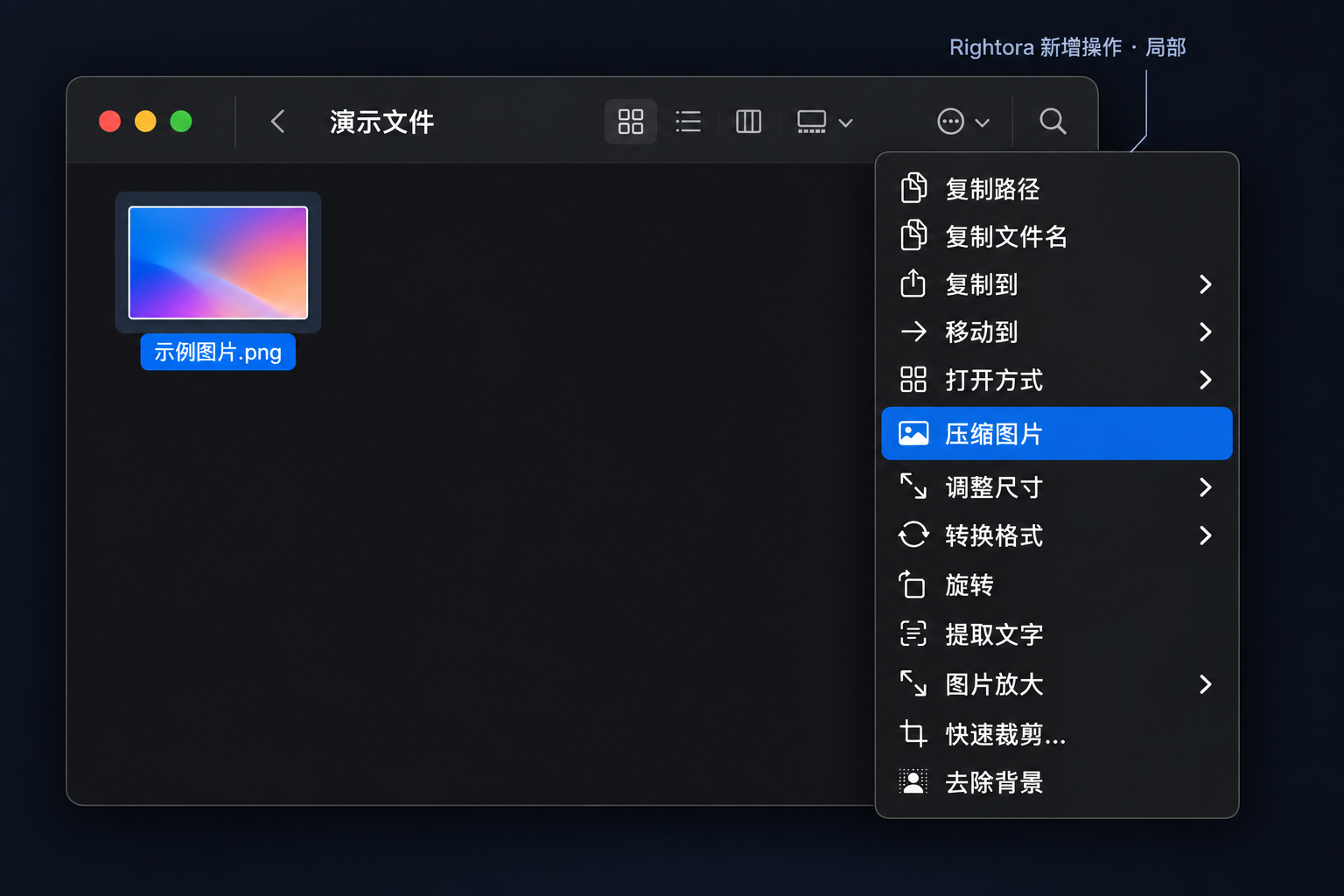
旋转图片、OCR 提取文字和二维码识别永久免费。Rightora Pro 进一步提供图片压缩、格式转换、调整尺寸、裁剪、去背景、去元数据、图片放大以及批量处理。
使用专业处理引擎进一步减小图片体积,支持批量处理。
JPEG / PNG / HEIC / TIFF / AVIF / WebP 等格式快速转换。
本机完成主体识别并输出透明背景图片,支持批量。
媒体信息与封面提取永久免费。Rightora Pro 提供视频压缩、格式转换、提取音频、转 GIF、截帧、合并以及语音转文字等完整媒体处理能力。
直接从 Finder 右键生成 GIF,无需打开独立的视频编辑软件。
从视频中快速导出音频,支持常见音频格式。
本机语音识别生成 TXT 文稿或 SRT 字幕,不联网。
文档与 PDF:Rightora Pro 可以直接从 Finder 完成 PDF 合并、PDF 压缩、Office 转 PDF 和文档格式转换。
压缩与解压:ZIP、tar.gz 打包与常见格式解压永久免费。Pro 进一步提供加密压缩与分卷压缩。
常用打包与解压直接可用,解到当前目录或同名文件夹,查看压缩包信息也免费。
带密码的 ZIP,以及按 100 MB–2 GB 切分卷。
合并 PDF、批量压缩 PDF、Office 转 PDF,以及 Markdown / docx / HTML / EPUB 互转。
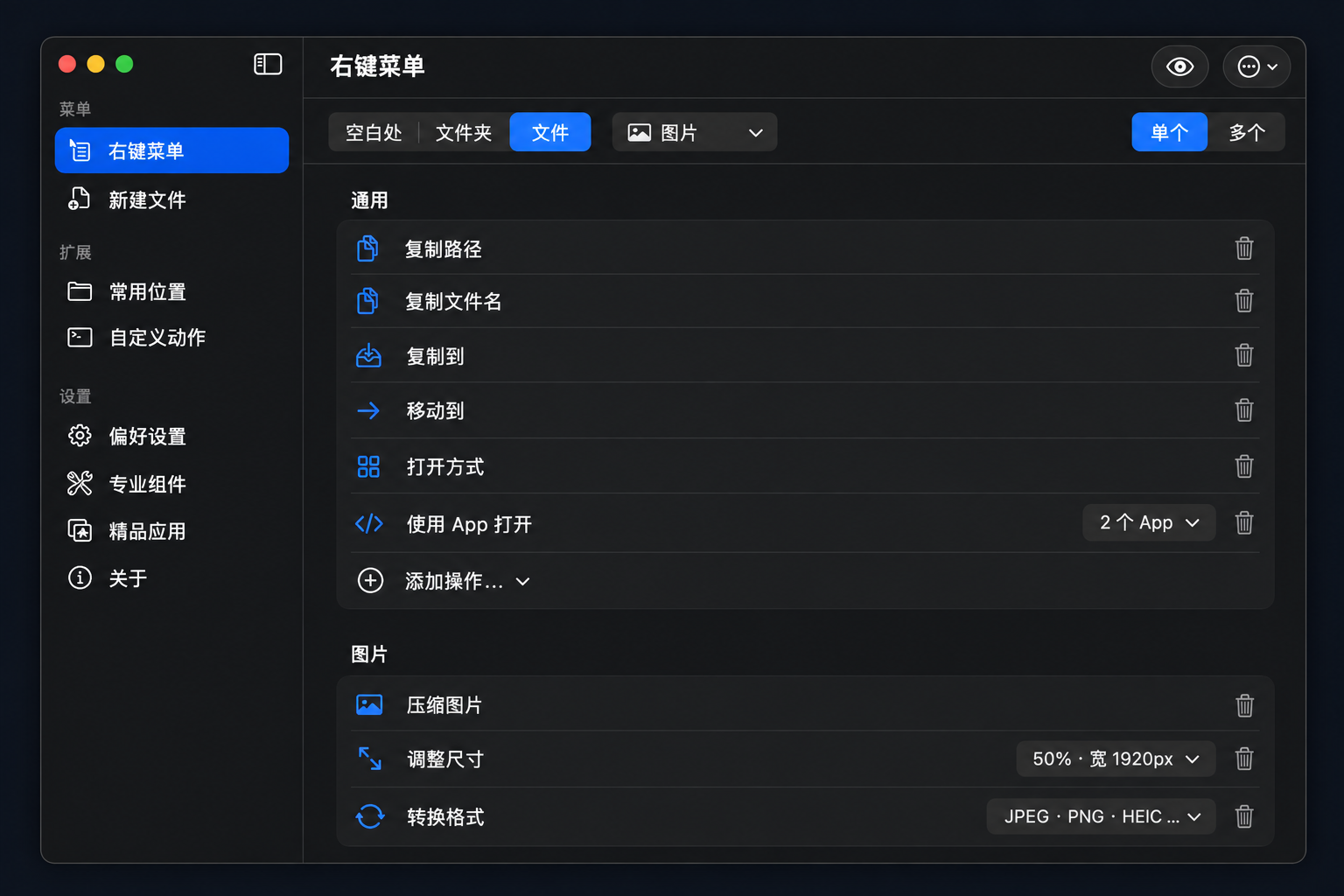
按空白处、文件夹和文件场景配置动作,调整顺序与常用参数。
为图片、视频、PDF、压缩与文档转换安装对应处理组件,由 Rightora 统一管理。
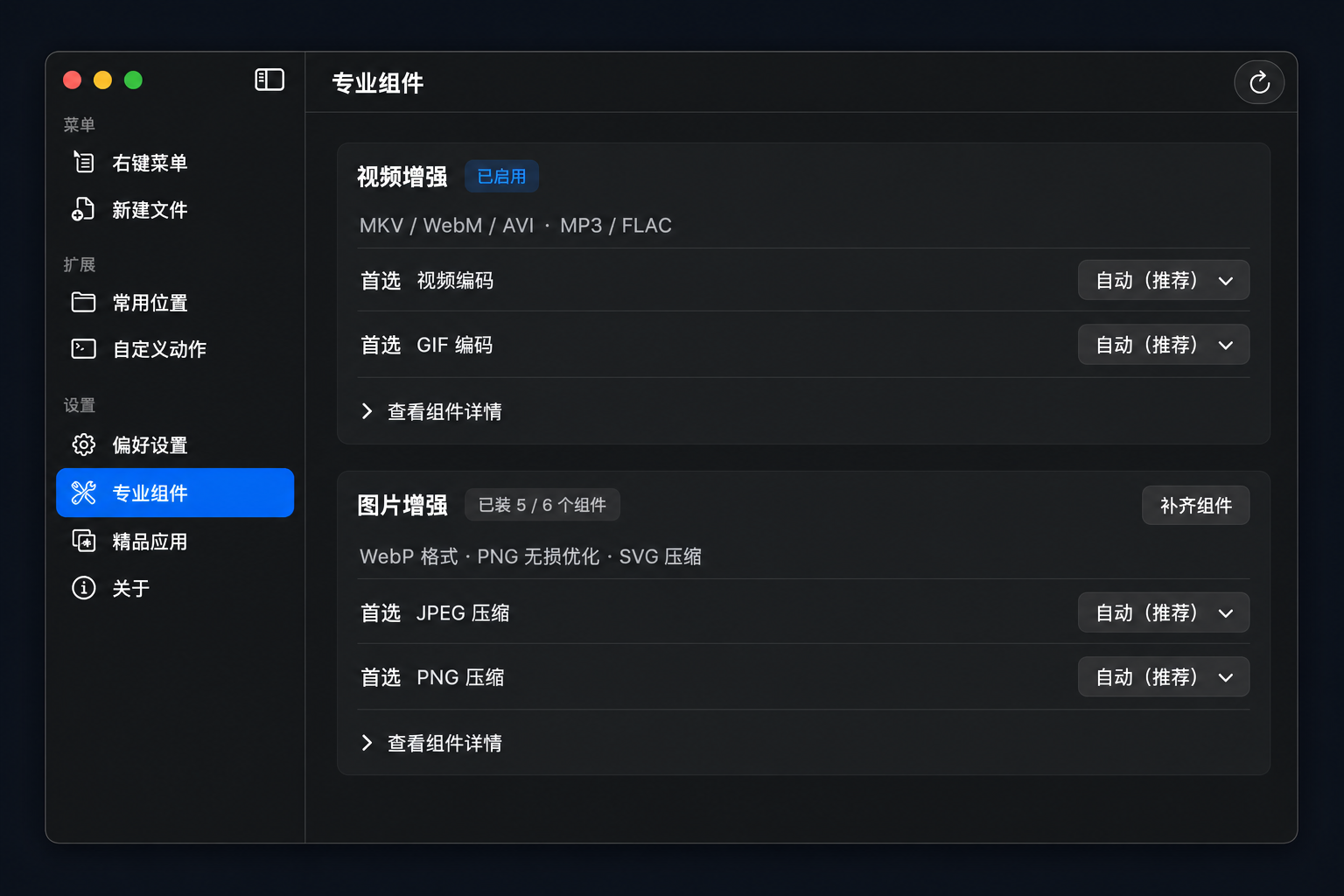
部分动作需要对应组件才能使用;组件在「专业组件」页一键安装,不需要自己配置命令行环境。
Free 是完整的 Finder 右键增强工具。Pro 是文件加工、批量处理与自动化工具箱。
Free 不限使用次数,也不需要账号。
完整的 Finder 右键增强 · 不限次数
文件加工与自动化工具箱 · 含全部 Free
14 天 Pro 全功能试用,试用结束后 Free 功能永久可用。
Free 不限制使用次数。真正需要图片、视频、PDF 处理与批量自动化时,再升级 Pro。
年付为一次性购买,到期不自动扣费;买断后续更新不再收费。
安装 Rightora 后在系统设置的「触发器 › Finder 扩展」里勾选 Rightora,右键菜单里就会出现「快速操作」分组。菜单里出现哪些项、顺序如何排,都在 Rightora 主 App 的「右键菜单」页面里自己编辑。
选中多个文件右键「批量重命名」,支持查找替换、加前缀后缀、序号、日期和正则,改之前有实时预览和冲突检测。
右键图片即可使用「压缩图片」和「转换格式」,支持 JPEG、PNG、HEIC、TIFF、AVIF、WebP 等格式,多选可批量。这些属于 Rightora Pro 的文件处理能力,可在 14 天 Pro 试用期间完整体验。
右键视频选「视频转 GIF」或「提取音频」即可,属于 Rightora Pro 的媒体处理能力。Rightora Pro 可按需安装 FFmpeg 专业处理组件,扩展更多媒体格式与处理能力。
不会。菜单按右键的对象自动变化,右键图片只出图片相关的动作。每一项都可以自己移除或排序,还可以开启「自动收纳低频操作」,30 天没用过的项会收进「更多」子菜单。
一句话:Free 补全 Finder,Pro 是文件加工与自动化工具箱。不产出新文件的基础能力永久免费——新建文件与模板、终端 / 编辑器 / App 打开、复制路径与文件名、复制到 / 移动到、常用目录、ZIP 与 tar.gz 压缩及常见格式解压、Hash、文件信息、计算大小、目录树、软链接、隐藏文件、OCR、二维码、媒体信息、保存封面、旋转图片,以及 Shotora / AppPermit 入口。图片处理、视频音频处理、PDF 与文档转换、高级压缩、批量重命名、自定义动作、专业组件属于 Rightora Pro。
不会。所有处理都在你的 Mac 本地完成,不上传任何文件。修改文件时先写临时文件再原子替换,删除只走废纸篓。
可以一直用,而且没有任何次数限制。Rightora 不按次数收费,Free 能做的事不会因为用得多而停掉。
Rightora Pro 高级功能可免费试用 14 天。试用结束不会导致 Rightora 无法使用,Free 功能仍可永久免费使用,只是批量、高级处理与自动化需要升级 Pro。
不是自动续费订阅。可选 ¥19/年(一次性购买一年,到期不自动扣费),或 ¥49 一次买断(永久使用,后续更新不再收费)。
Pro 是完整的文件加工与自动化工具箱:图片压缩与转换、视频与音频处理、PDF 与文档转换、加密与分卷压缩、批量重命名、自定义脚本动作,并且全部支持批量,配进度面板、失败报告与同名冲突策略。它还可以按需安装 FFmpeg、pngquant、Ghostscript、7-Zip、pandoc 等专业处理组件,带来更丰富的格式与更强的处理能力。
组件由 Rightora 统一管理,在「专业组件」页按需一键安装,不需要你手动配置命令行环境。每个组件都从其官方发布地址下载,并在安装前校验 SHA-256;也可以指定你机器上已有的副本。Office 转 PDF 依赖 LibreOffice,Rightora 只做检测,不代为安装。
激活码将绑定你的邮箱(找回凭证),请如实填写: